
Kodları İçe Aktarma ve Koda'ya Taşıma

Başka bir uygulamadan Koda'ya geçiş mi yapıyorsunuz yoksa daha önce aldığınız yedeği geri mi yüklemek istiyorsunuz?
Onlarca hesabı tek tek QR kodu okutarak eklemekle zaman kaybetmenize gerek yok. Koda'nın Toplu İçe Aktarma özelliği sayesinde tüm dijital anahtarlarınızı saniyeler içinde hesabınıza tanımlayabilirsiniz.
İçe Aktarma Sayfasına Erişim
- Koda hesabınıza giriş yapın.
- Sağ üst köşedeki profil/menü simgesine tıklayın.
- Açılan menüden "Kodları içe aktar" seçeneğine tıklayın.
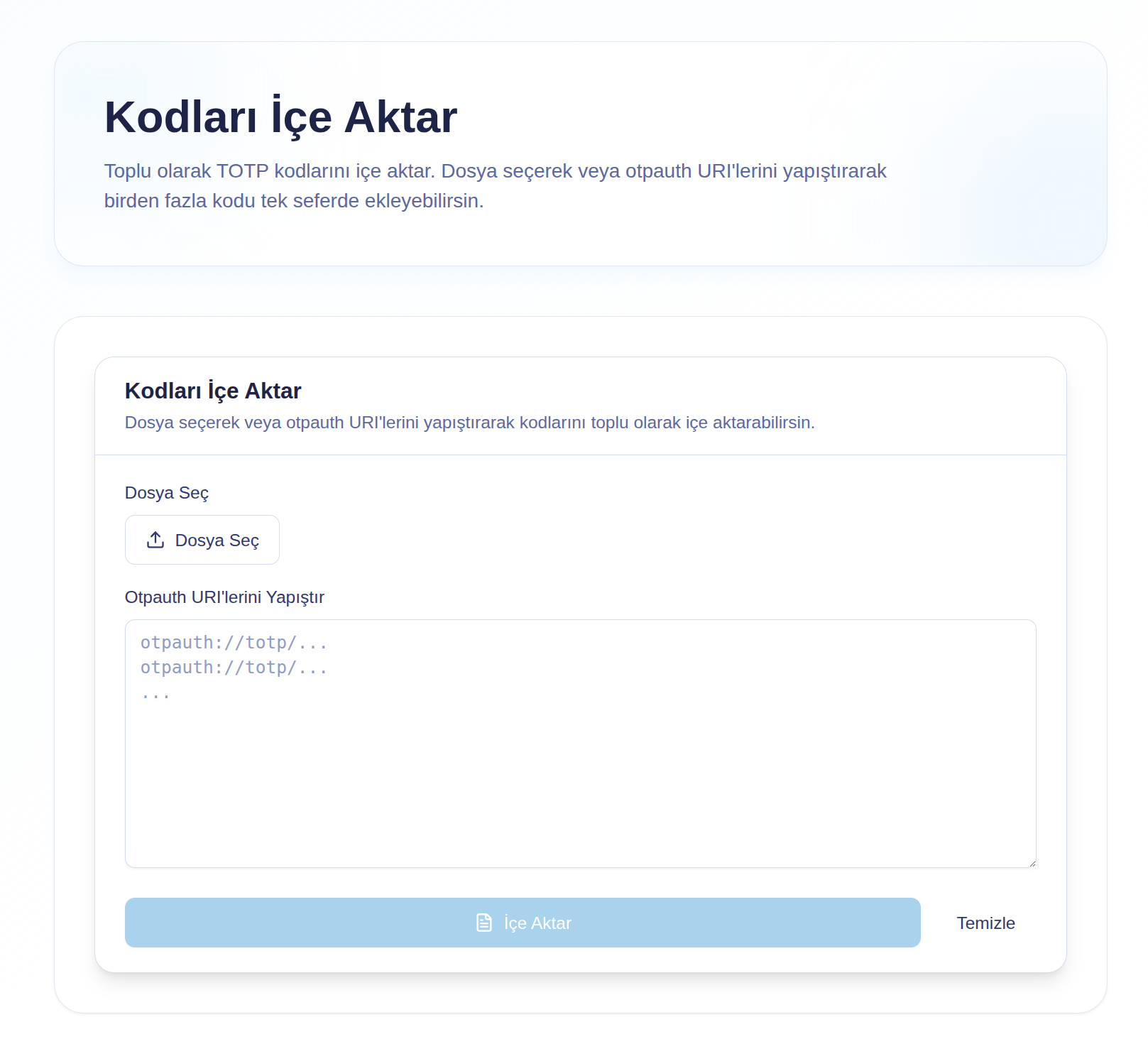
Karşınıza aşağıda göreceğiniz gibi sade bir panel çıkacak:
Yöntem 1: Dosya Yükleyerek Aktarma (En Kolayı)
Daha önce Koda'dan aldığınız bir yedeğiniz .txt formatında) veya destekleyen başka bir uygulamadan (örneğin Ente vb.) dışarı aktardığınız düz metin dosyanız varsa:
- "Dosya Seç" butonuna tıklayın.
- Cihazınızdaki .txt uzantılı yedekleme dosyasını seçin.
- Koda dosyayı otomatik olarak tarayacak ve geçerli bağlantıları algılayacaktır.
- En alttaki mavi "İçe Aktar" butonuna basarak işlemi tamamlayın.
Yöntem 2: Manuel Yapıştırma
Eğer elinizde bir dosya yoksa ama otpauth bağlantılarına sahipseniz (örneğin bir not defterinden veya güvenli bir mesajdan kopyaladıysanız):
- "Otpauth URI'lerini Yapıştır" başlığı altındaki geniş metin kutusuna tıklayın.
- Bağlantılarınızı alt alta gelecek şekilde yapıştırın. (Örnek formata bakın)
- "İçe Aktar" butonuna basın.
Örnek format:
otpauth://totp/Google:[email protected]?secret=JBSWY3DPEHPK3PXP...
otpauth://totp/Github:kullanici?secret=N2J4K5...
İşlem Tamam!
"İçe Aktar" butonuna bastıktan sonra sistem, geçerli olan tüm kodları başarıyla ayrıştırıp hesabınıza ekleyecektir. Artık ana sayfanıza döndüğünüzde tüm kodlarınızın 17s içinde yenileniyor animasyonuyla canlı bir şekilde çalıştığını görebilirsiniz.
Bu makale yardımcı oldu mu?
Geri bildiriminiz dokümantasyonumuzu iyileştirmemize yardımcı olur.